
這篇文章灰灰要來教大家申辦 Deepcoin 交易所的帳戶,從下載安裝 APP 並建立帳號,到後續的身份認證跟安全設置,都會用圖解的方式一步步拆解說明,引導大家將必要的設置全都弄起來!
Deepcoin 帳號申辦材料與基礎流程
這邊灰灰先給個懶人包,一台手機就搞定。手機先下載 Deepcoin 跟 Google 驗證器的 App,然後電子信箱、優惠代碼跟身份證件也都準備好,很快就能做完了~請參考下表:
創建 Deepcoin 帳號
我們可以透過 Deepcoin 官網或應用程式(App)來申辦帳號。為了方便介紹,灰灰接下來都會用 Deepcoin App 的操作介面來進行講解,但不用擔心,申辦流程都是差不多的。(●’◡’●)
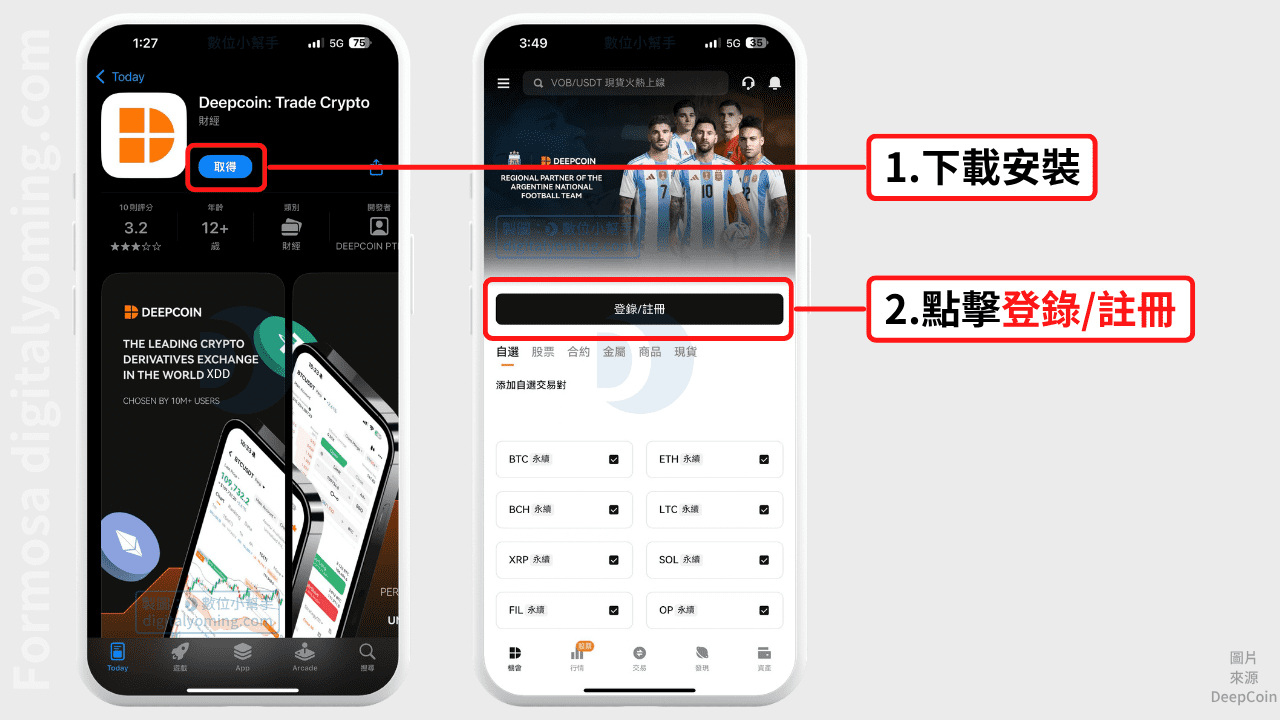
Step 1:下載安裝 Deepcoin
Deepcoin App 可以在 App Store 或 Google Play 下載。安裝之後打開 App,請直接點擊按鈕進入「登錄/註冊」介面。
Step 2:選擇註冊方式
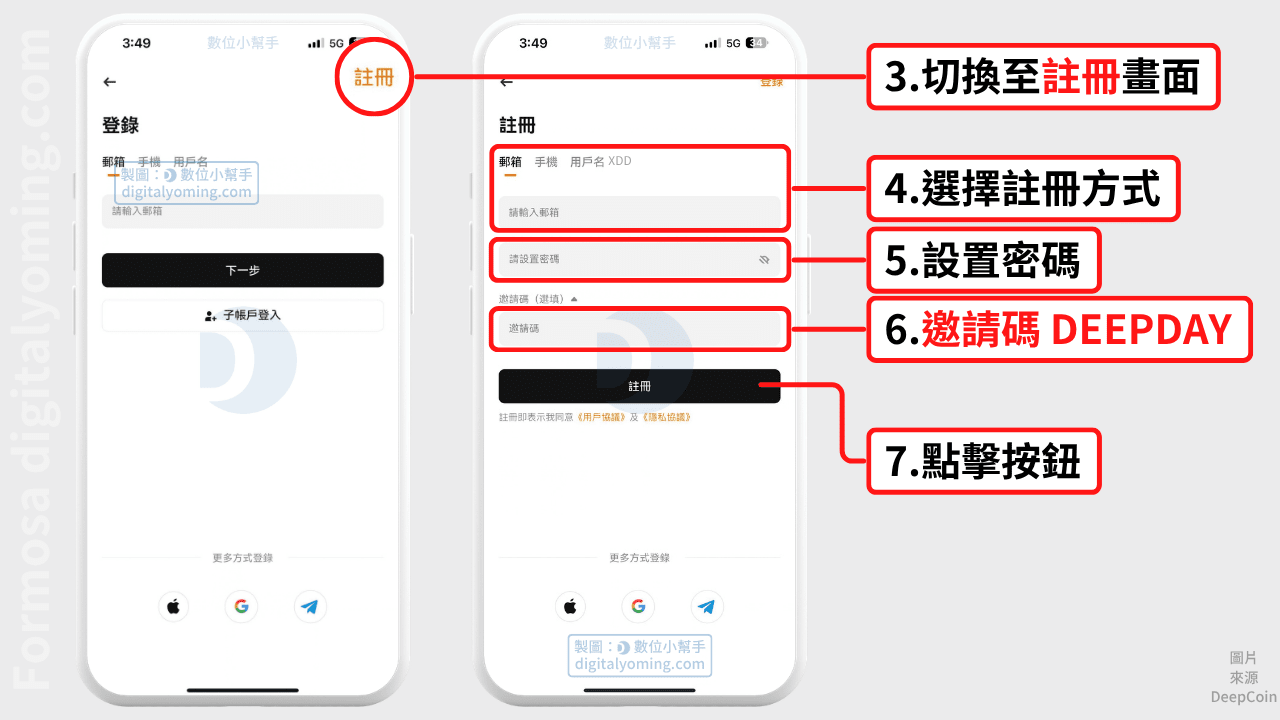
這時請先確認你已經切換到 Deepcoin 的註冊介面(右上角可切換)。接著:
- 註冊方式:郵箱/手機/用戶名,灰灰通常選「郵箱」。(別用學校公司的信箱)
- 設置密碼:8~20 個字符,需包含大小寫字母、數字跟符號。
- 邀請碼(選填):灰灰建議直接輸入「DEEPDAY」,以獲得本站讀者專屬福利。(注意別跳過!)
以上都確定好了的話,就點中間的 註冊 按鈕繼續下一步。
Step 3:填寫驗證碼並建立帳號
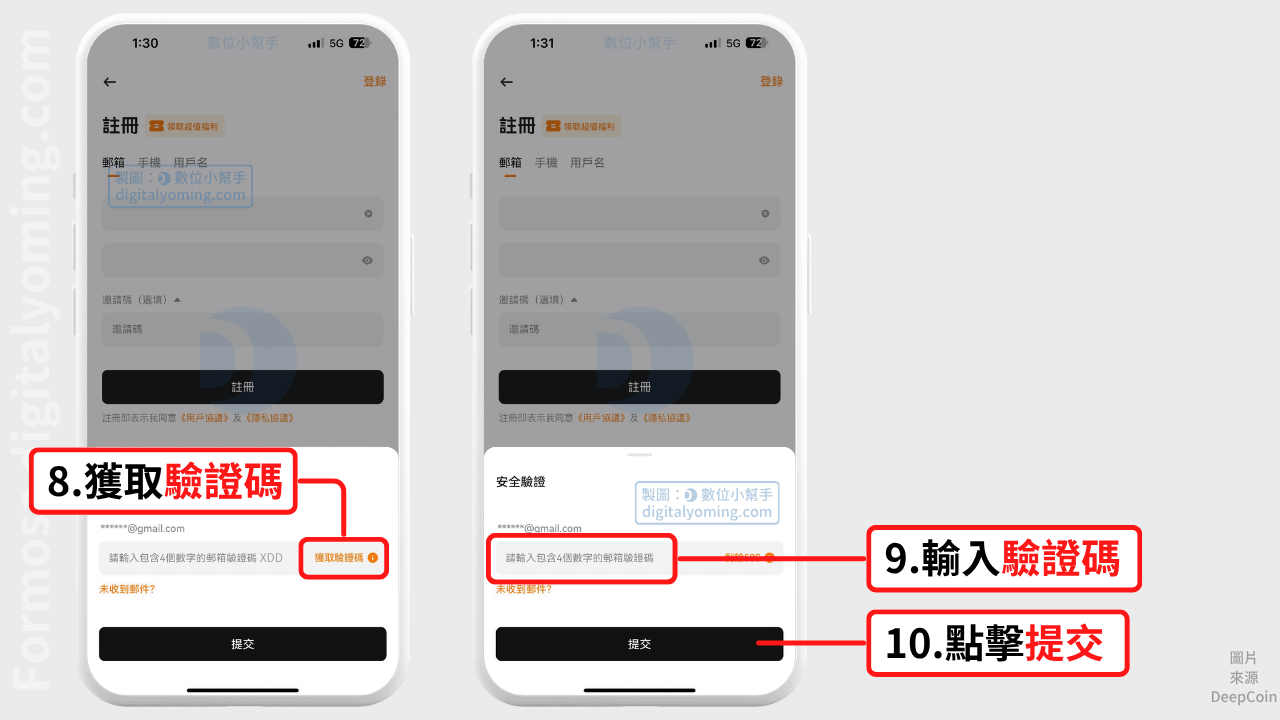
這時它下方會跳出一個對話框,點擊旁邊的 獲取驗證碼 按鈕,它會用信箱或簡訊寄「驗證碼」給你。你再將信箱或簡訊中的 驗證碼 填寫到 Deepcoin 這邊,再點擊 提交 之後,即可創建 Deepcoin 帳號。
完成 Deepcoin 身份認證
如果要在 Deepcoin 獲得更好的體驗,像是大額提款或解鎖平台功能,完成身份認證(KYC)會是很重要的一環。Deepcoin 身份認證有三個等級(初級/高級/特級),如果你手邊剛好有自己的身份證件,那很快就能做完「高級認證」。
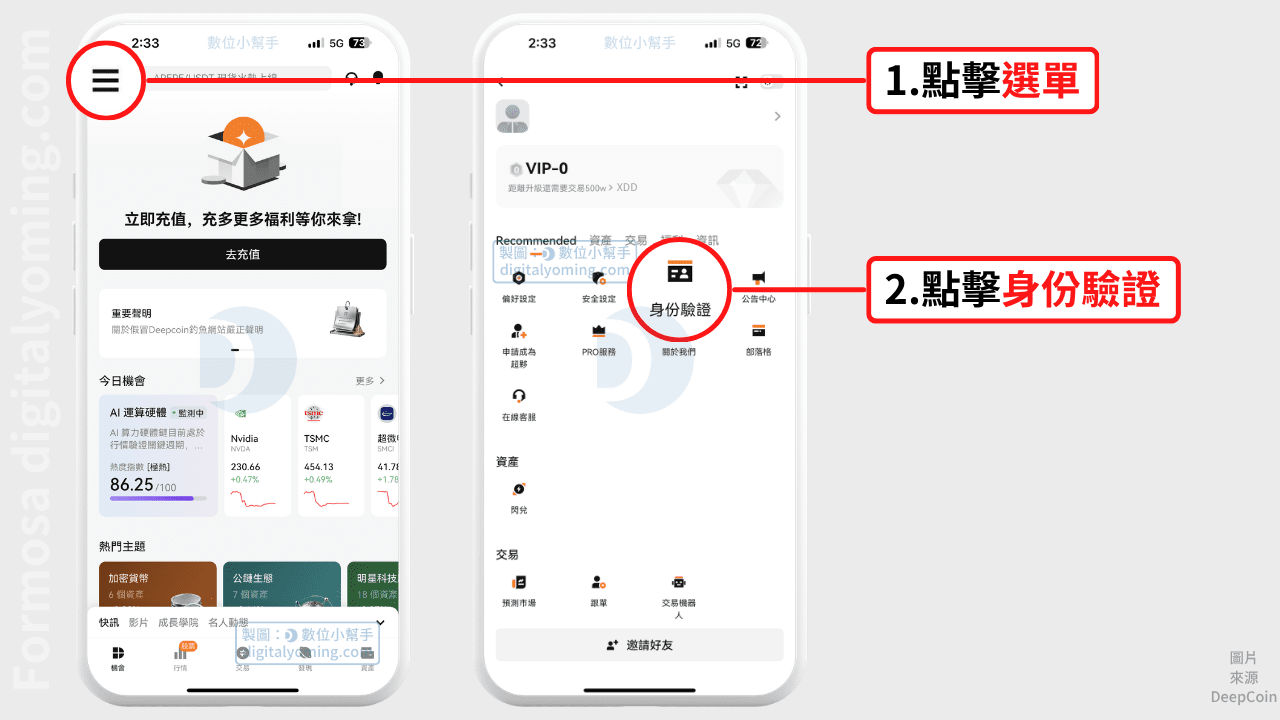
Step 1:前往身份認證介面
打開 Deepcoin 的選單,點擊選單裡面的 身份驗證,即可前往「身份認證」的介面。
Step 2:初級認證
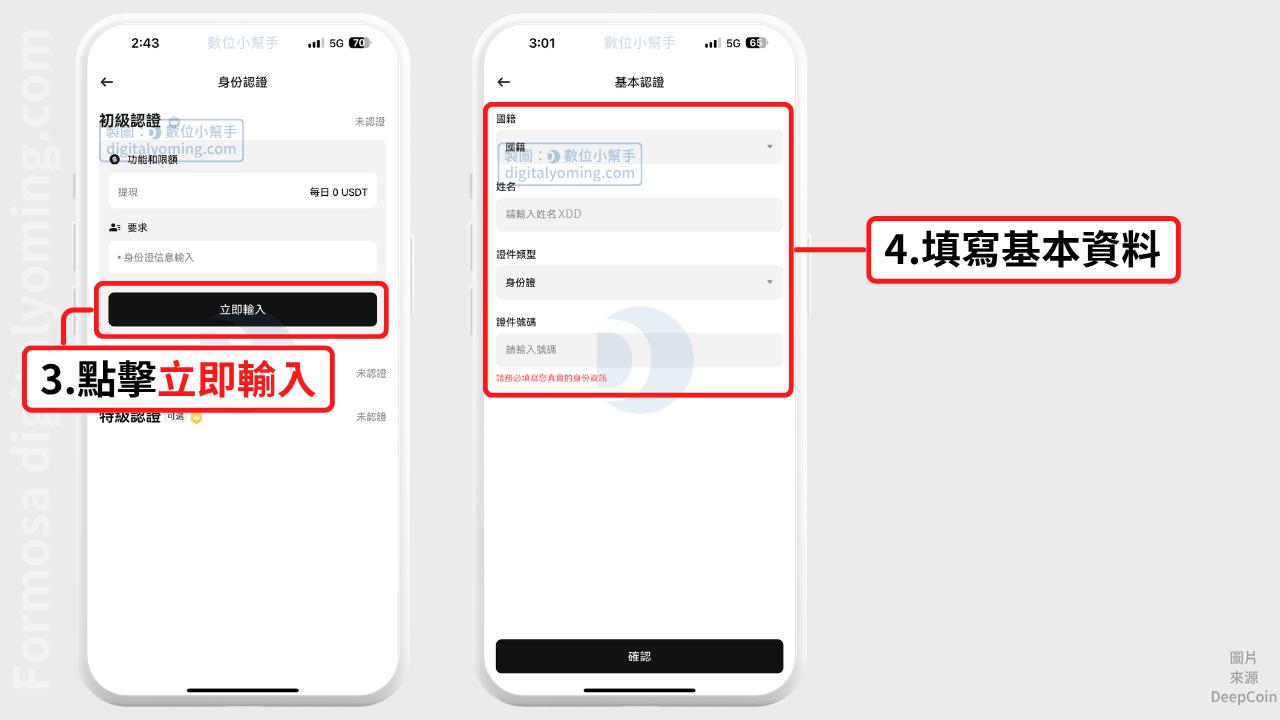
一開始初級認證最簡單。點擊 立即輸入,填寫基本資料(國籍、真實姓名、證件類型、證件號碼),請務必填寫正確,再按下 確認 按鈕。
Step 3:高級認證
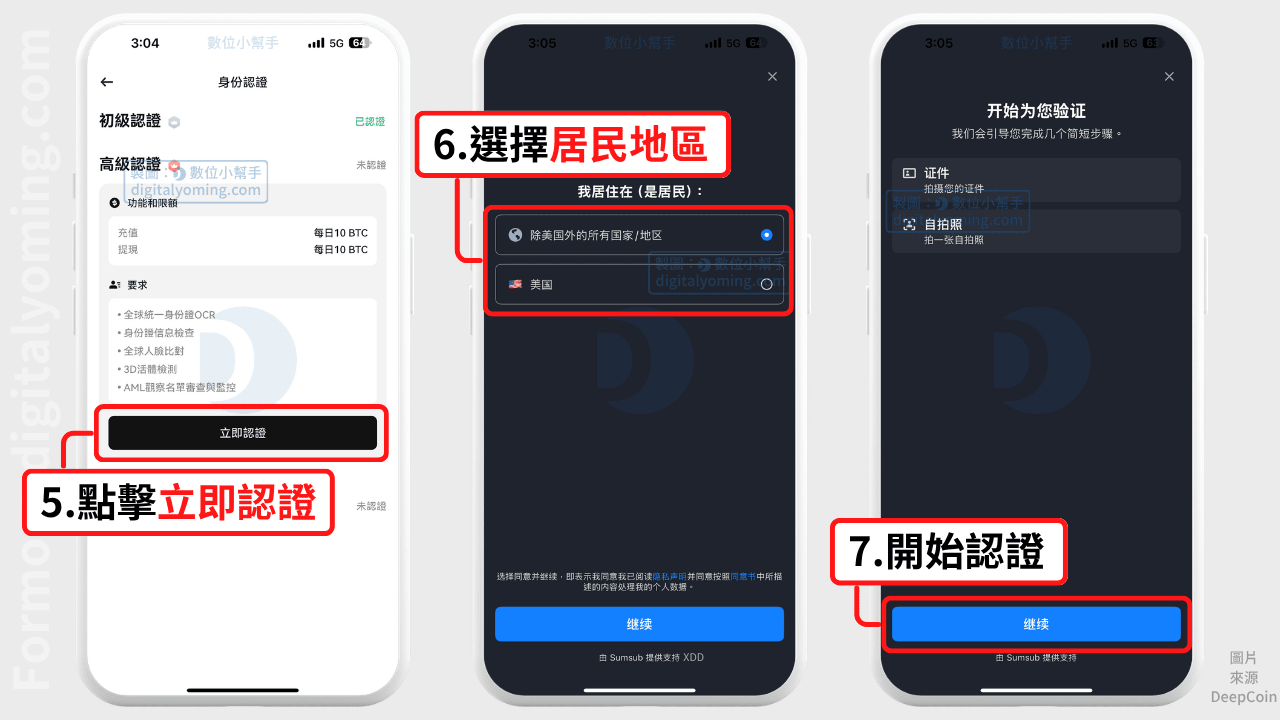
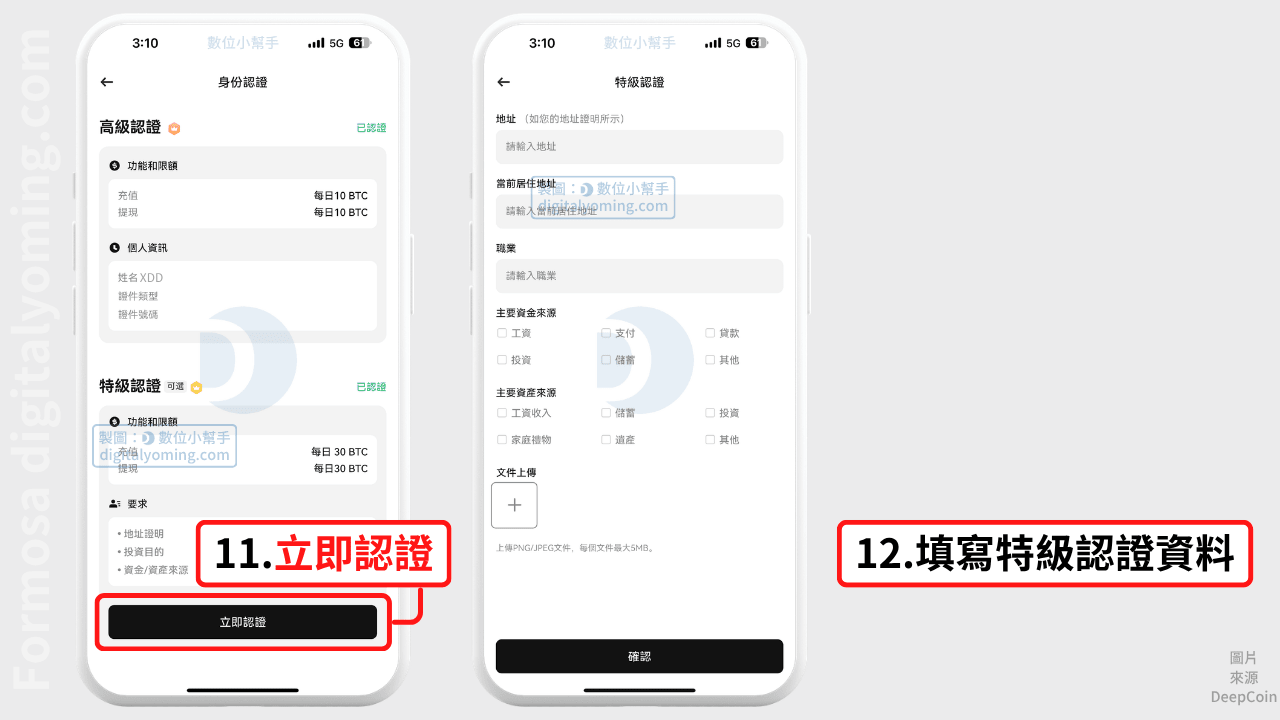
如果要做 Deepcoin 高級認證就點擊 立即認證,並且選擇你的居住地:
- 你是美國人就選「美國」;
- 不是美國人就選「除美國外的所有國家/地區」。
然後點擊 繼續,後面就真的要拍攝上傳材料了,所以這時候你用手機鏡頭應該會方便很多。
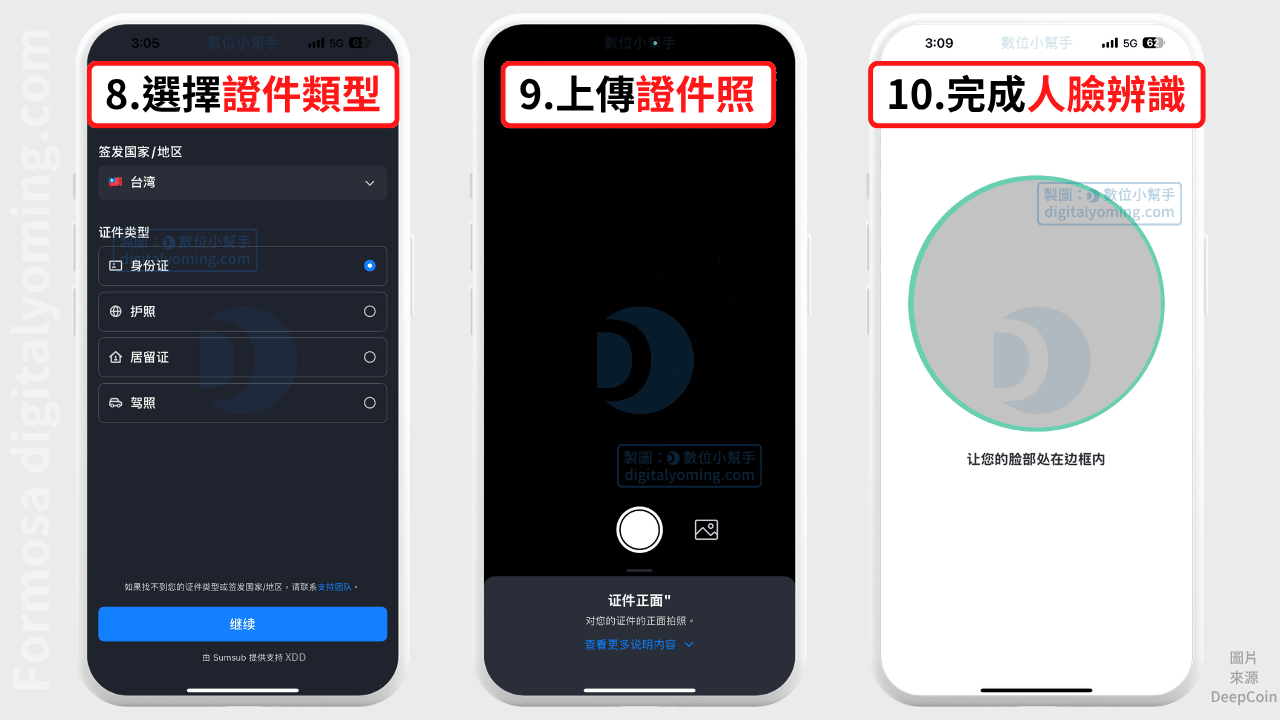
選擇你準備上傳的證件類型(身份證、護照、居留證、駕照),點擊 繼續 並拍攝上傳證件照片,照片請盡量清晰不要有反光。接著還要掃描臉部,根據畫面的指示完成人臉辨識即可。
最後系統可能需要幾分鐘的時間來審核證件照跟自拍照,但灰灰實測大概不用一分鐘就通過 Deepcoin 高級認證了!
Step 4:特級認證
Deepcoin 的特級認證可做可不做。如果你想做的話,也是點擊 立即認證,然後填寫地址、職業、資金來源…等等資料,並且上傳相關文件,最後點擊 確認 送出資料等審核就好。
完成 Deepcoin 安全設置
為了提升 Deepcoin 帳戶的安全性,建議將交易所提供的安全設置給設定好。例如:谷歌驗證器、防釣魚碼跟資金密碼…等等。
谷歌驗證器(Google Authenticator)
Google 驗證器是交易所很常見的 2FA 工具,而 Deepcoin 又必須綁定谷歌驗證器才能提款,所以建議先把它弄起來。請打開:選單 > 安全設定 > 谷歌身份驗證器。
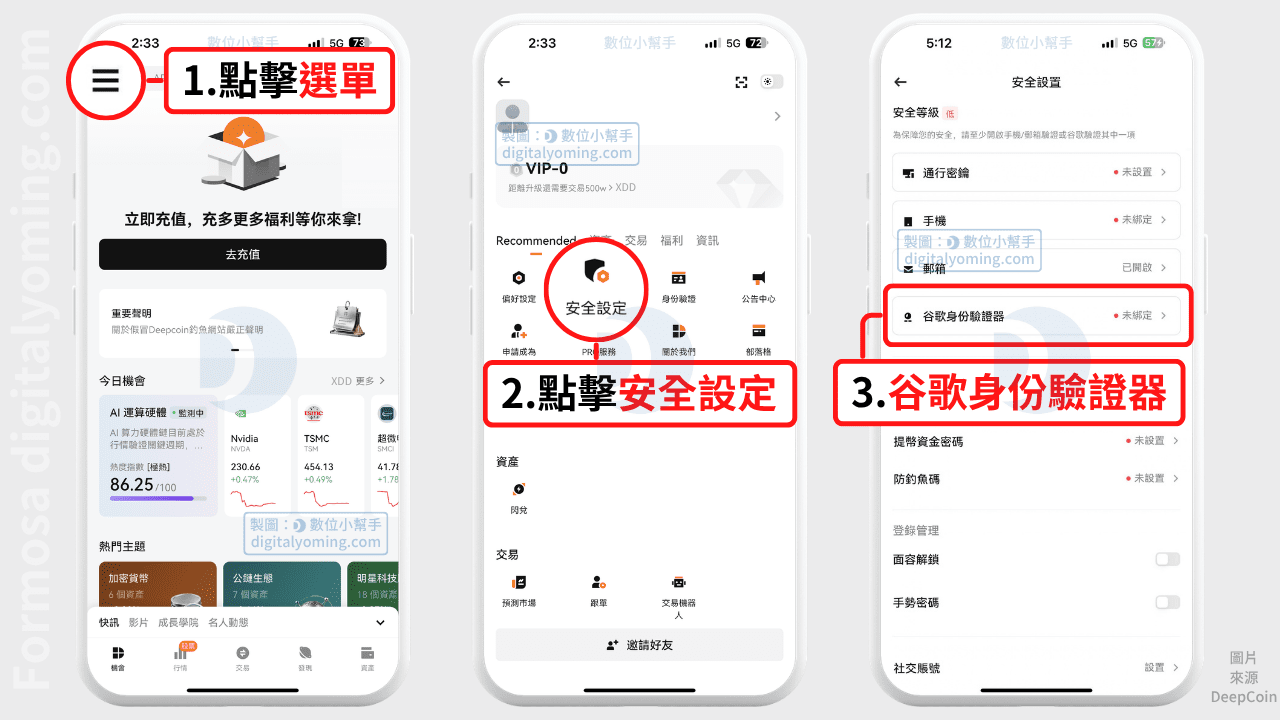
它會先請你安裝另一個應用程式「Google Authenticator(谷歌驗證器)」,載點:App Store、Google Play。
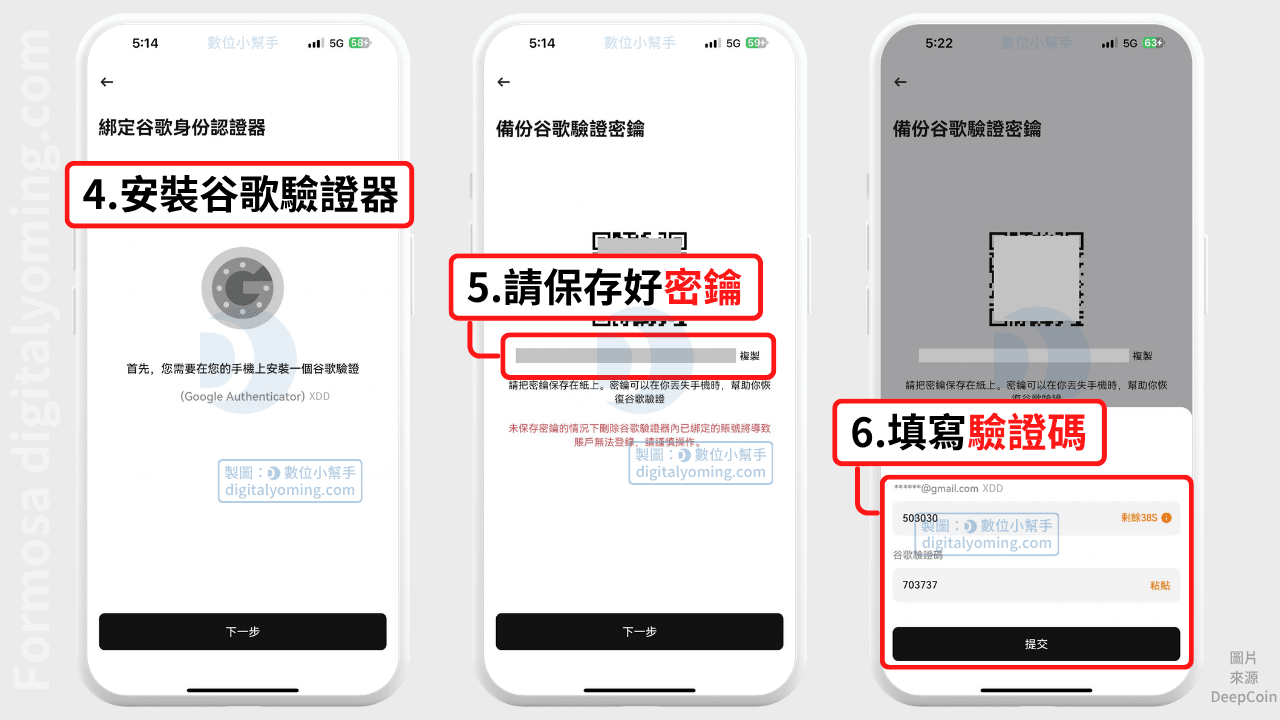
接著點擊 下一步 就會出現「QR Code」跟「密鑰」,你可以用谷歌驗證器的掃描功能直接掃 Deepcoin 的 QR Code(較簡單),也可以將「密鑰」輸入至谷歌驗證器內來新增金鑰(較複雜一些),然後就會出現 Deepcoin 的「動態驗證碼」。
最後點擊 下一步,輸入「郵箱驗證碼」跟「動態驗證碼」並點擊 提交,即可綁定谷歌驗證器。
密鑰請務必保管好(手抄寫在紙上並放在隱密處)!!!因為谷歌驗證器通常不會開雲端同步,如果手機裝置丟失的話,還有密鑰可以還原至另一台裝置。如果連密鑰都弄丟,就很有可能無法登錄帳號。
防釣魚碼
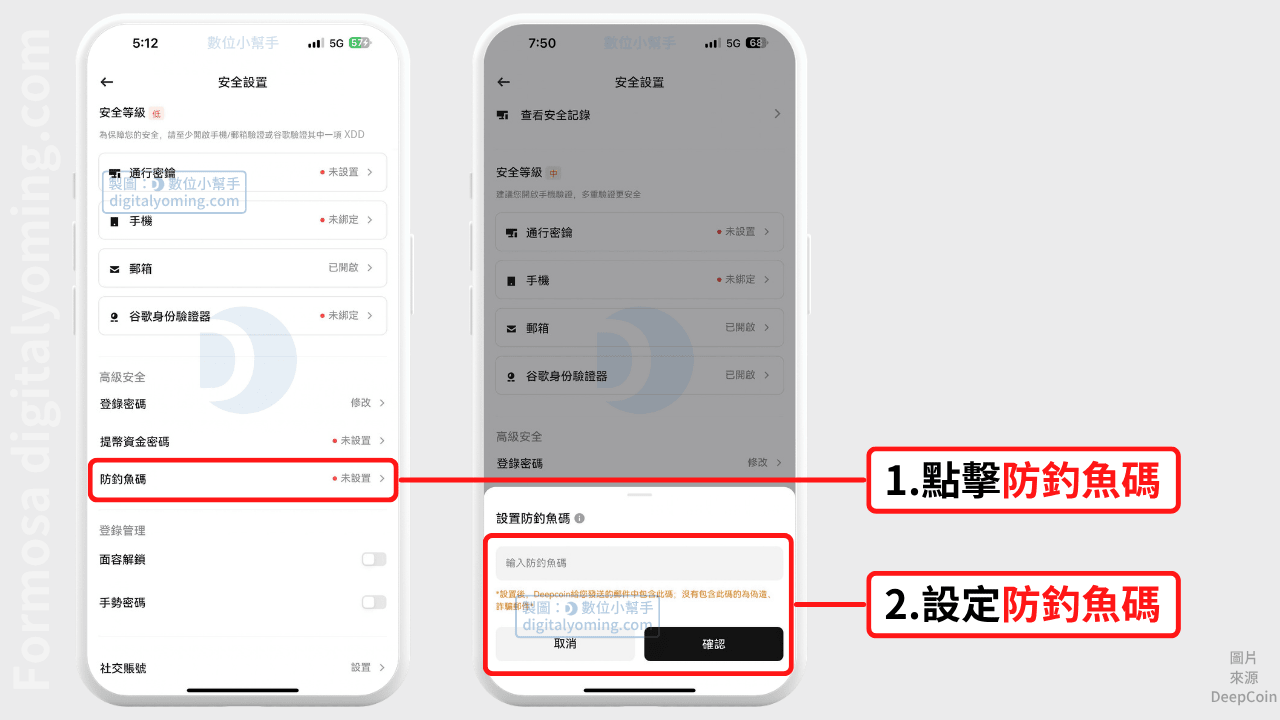
「防釣魚碼」會出現在電子郵件裡,方便用戶分辨信件的真實性,如果信裡沒有防釣魚碼,就是詐騙信件。你可以在 Deepcoin 的「安全設置」裡面點擊 防釣魚碼,然後輸入最長 20 個字符(字母或數字),再按 確認 按鈕即可完成設定。
資金密碼
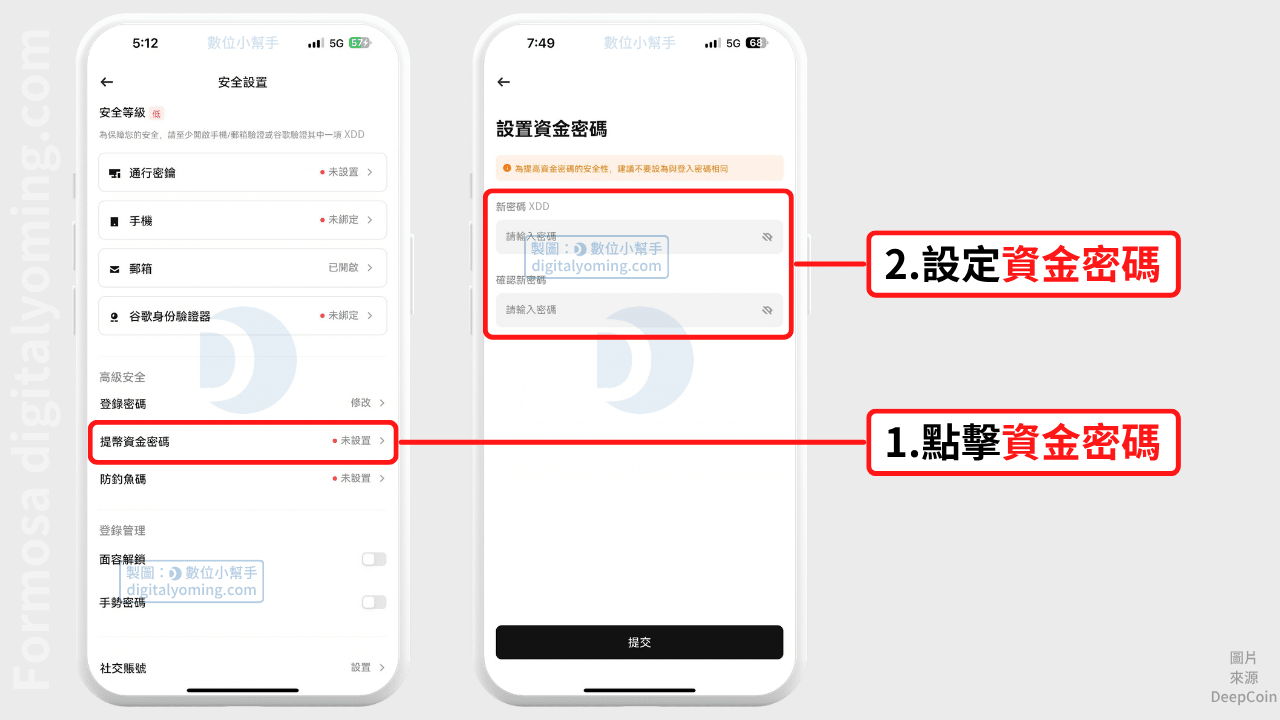
「資金密碼」是提款的時候會用到,點擊 Deepcoin 安全設置內的 提幣資金密碼,並且設定 8~20 個字符的資金密碼(需包含大小寫字母、數字跟符號),再按 提交 即可完成設置。
設置資金密碼之後,提款時就會多一個欄位要填寫。如果你覺得麻煩,或是覺得前面的谷歌驗證器就夠了的話,資金密碼可考慮暫時不設定。(安全性跟方便性就是二選一)
結語
Deepcoin 帳號申辦流程基本上還蠻簡單的,如果你手邊剛好有證件的話,拿起手機就可以完成大部分的操作。KYC 可以做到高級認證,安全設置弄好谷歌驗證器跟防釣魚碼,就差不多了~特級驗證跟資金密碼都是可選的項目。
 Deepcoin 交易所傳送門(點此即可前往官網)
常見問題 FAQ
申請帳號應該用電子信箱還是手機號碼?
電子信箱或手機號碼都可以,方便收取 Deepcoin 寄來的驗證碼或平台通知即可。灰灰通常是選電子信箱(Email),因為手機簡訊在國外可能收不到驗證碼,而且簡訊分類功能也很爛 ╮(╯-╰)╭
Deepcoin 密碼規則是如何?
密碼長度 8~20 個字符,至少包含 1 個大寫字符、至少包含 1 個小寫字符、至少包含 1 個數字、至少包含 1 個符號。
一定要做身份認證嗎?
完成 Deepcoin 身份驗證(KYC)可以解鎖更高的提款額度,獲得更好的平台服務體驗。
一定要綁定 Google 驗證器嗎?
Deepcoin 提款必須綁定谷歌驗證器(Google Authenticator)才能進行,所以請記得綁定,並且妥善保管好密鑰!
免責聲明(Disclaimer):加密貨幣的投資風險極高,本文僅為資訊整理或教學示範,絕無任何投資推薦之意,亦無招攬開戶邀約,使用者應考慮本文的任何意見、觀點或結論是否符合其特定狀況。據此投資,責任自負。
原網站|數位小幫手digitalyoming.com( 未經許可,禁止轉載 )
原網址|https://digitalyoming.com/deepcoin-register/