

在台灣如果提到通訊軟體,除了 Line、Messenger之外,Telegram 也是很多人會使用的通訊 APP。因為它不但畫面很簡潔,用起來也相當順手,而且比較注重用戶的隱私,因此是很多通訊 APP 的替代方案。
剛開始使用 Telegram 的時候,肯定都會想先加自己的朋友!但如果不知道怎麼加入朋友的話,可以先設定 Telegram ID(Username)。只要透過這個 ID 建立分享連結,就能互相加入好友,而且你的電話號碼還不會被別人知道喔!
追蹤數位小幫手社群平台:Instagram、Twitter…等等。
如何設定 Telegram ID?
Telegram Username(ID)的設定方式非常簡單,只需短短 3 個步驟就好,這邊我會以手機的 iOS 版本介面來做示範。
Step 1:找到 Telegram 設定
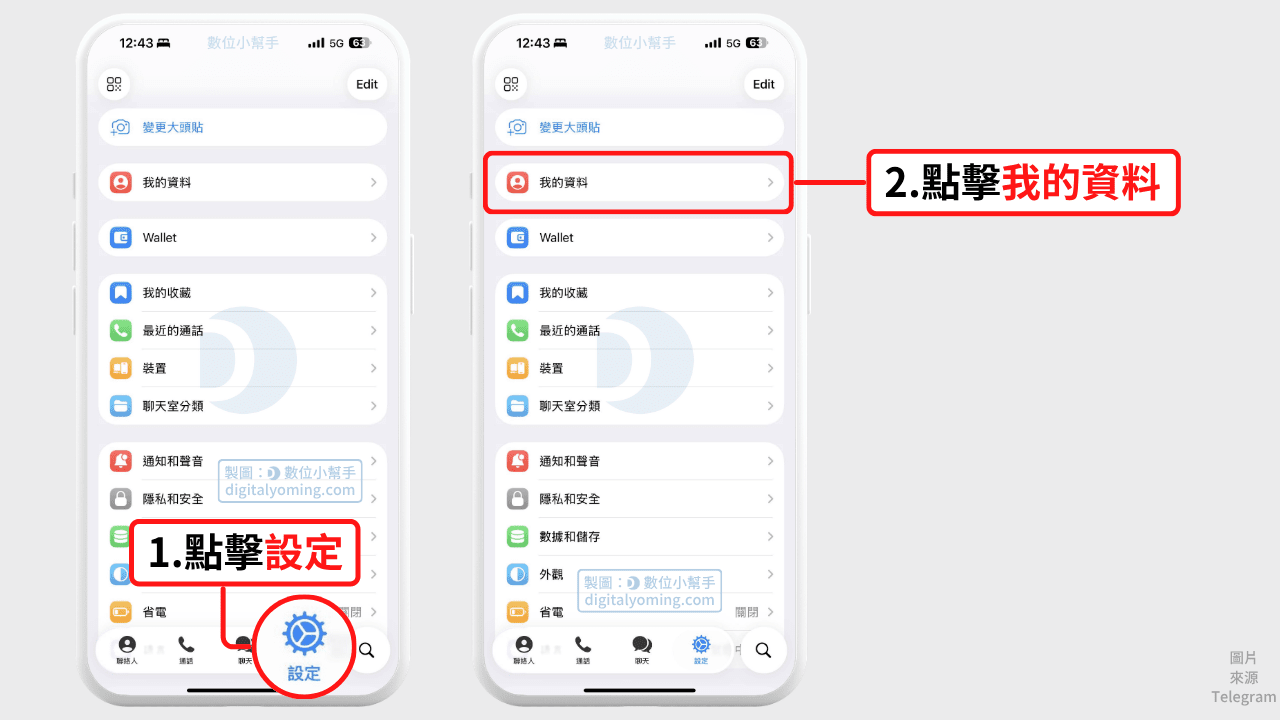
打開登入 Telegram App 之後,點擊右下角的 設定(Settings),再點擊進入 我的資料(My Profile)。
Step 2:編輯個人檔案
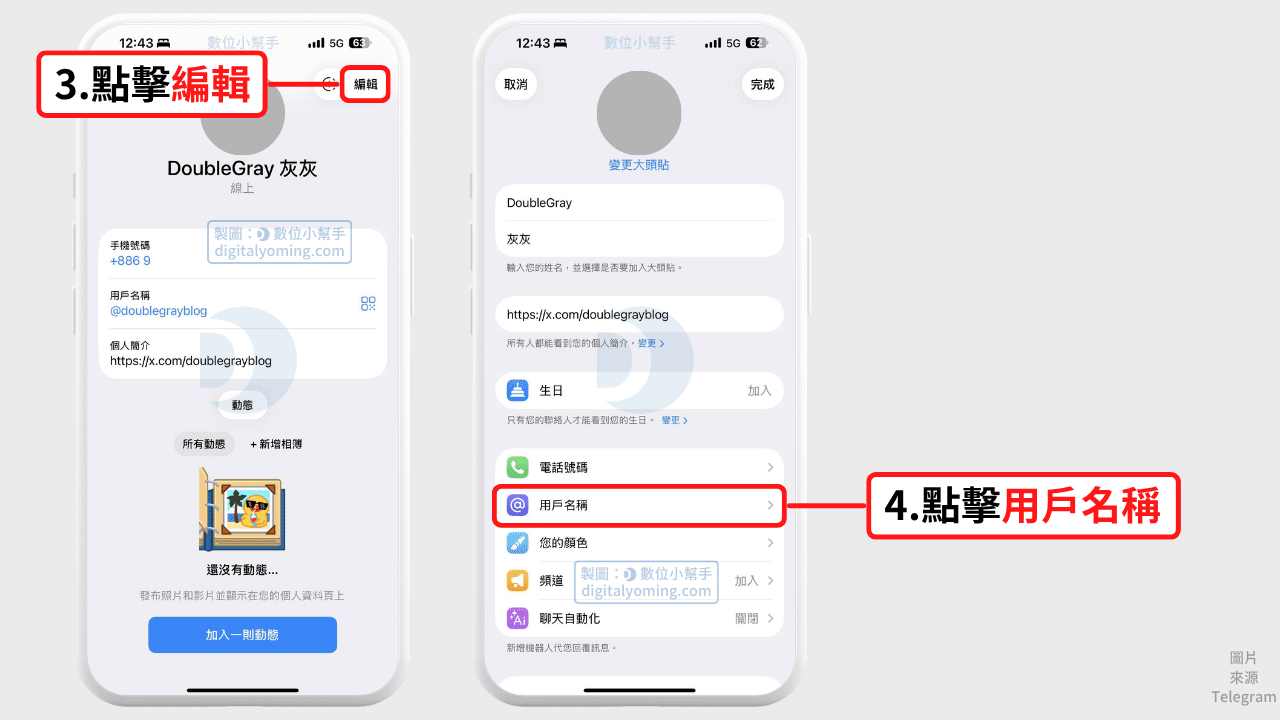
這時候可以看到你的 Telegram 帳戶資訊,其中「用戶名稱」這個欄位就是你的 Telegram Username(TG ID)。Username 剛開始通常是空的,如果你的也還沒設定的話,就點擊右上角的 編輯(Edit),再點下方 用戶名稱(Username) 進行設定。
Step 3:設定 Username(用戶名稱)
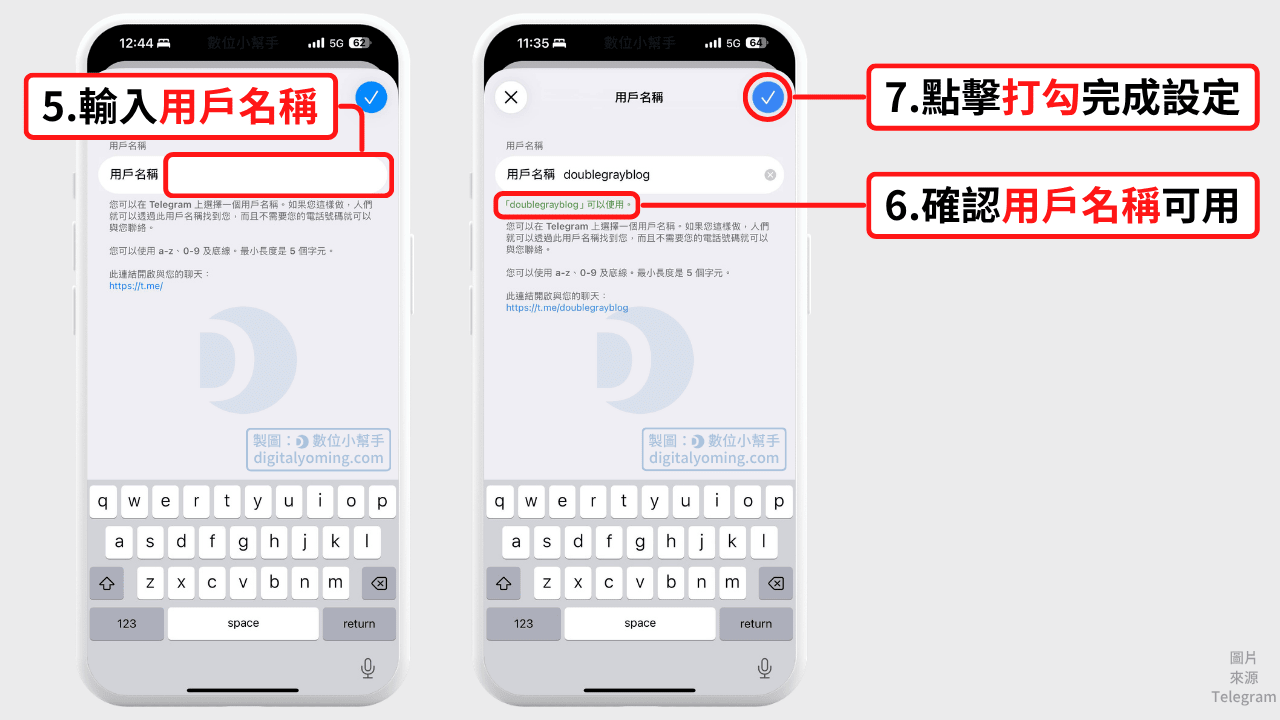
接著在 Username 這邊設定你的 ID 代碼,可以使用英文 a~z、數字 0~9 或者是底線,最少要設定 5 個字元。
在你輸入的同時,系統會檢查這個 Username 有沒有被用過,如果不能用就必須再試試其它名稱。當你找到可以使用的用戶名稱時,就點擊右上角的「打勾」,這樣就完成使用者名稱的設定囉!
讓朋友加你好友
方法一:分享連結給朋友
Telegram Username 設定好了之後,它會出現在你的帳戶資訊上,而且你的朋友可以搜尋這個 Username 來找到你。
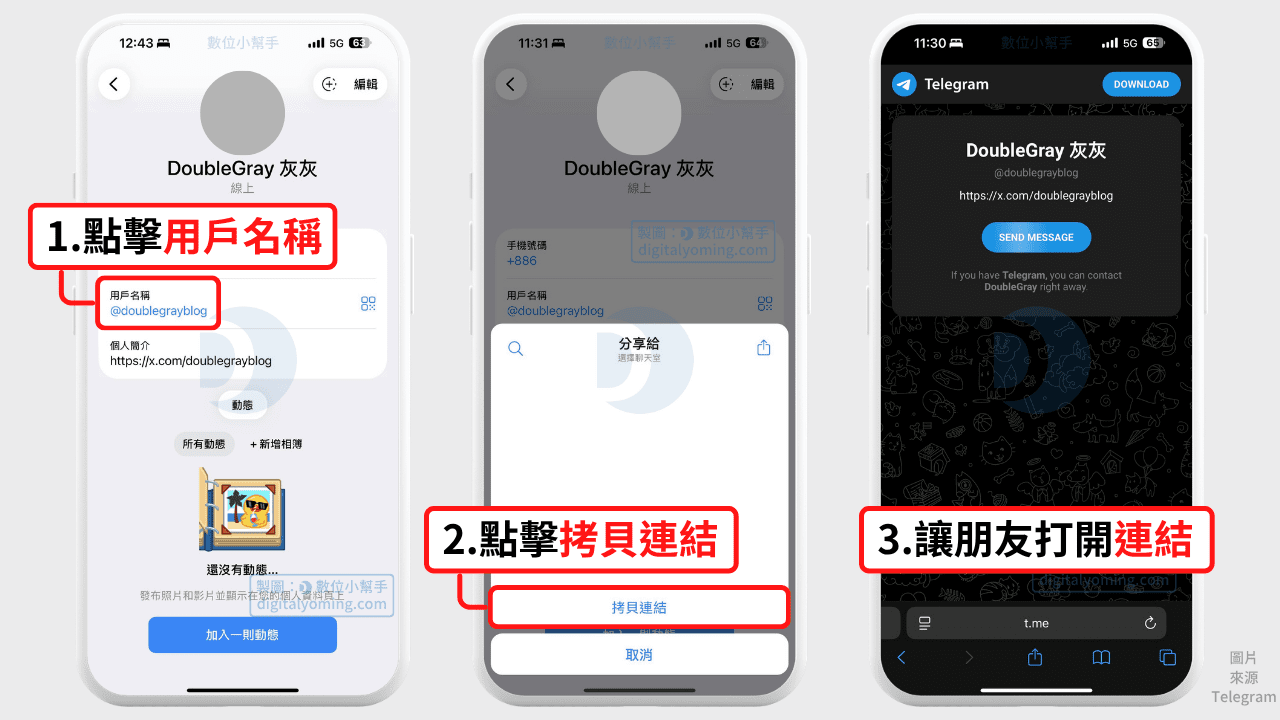
但你也可以用「分享連結」的方式傳給朋友,朋友只要點擊連結也能找到你~只要點進去你的 Username,點擊裡面 拷貝連結,就會有一個連結能讓你分享,通常會是這樣的組合:
https://t.me/ + Username(用戶名稱)
你的朋友只要點開連結,就能立馬找到你並且加你好友。如果朋友沒有 Telegram App 的話,它會用預設的瀏覽器打開,並且非常貼心地附上 APP 的載點。
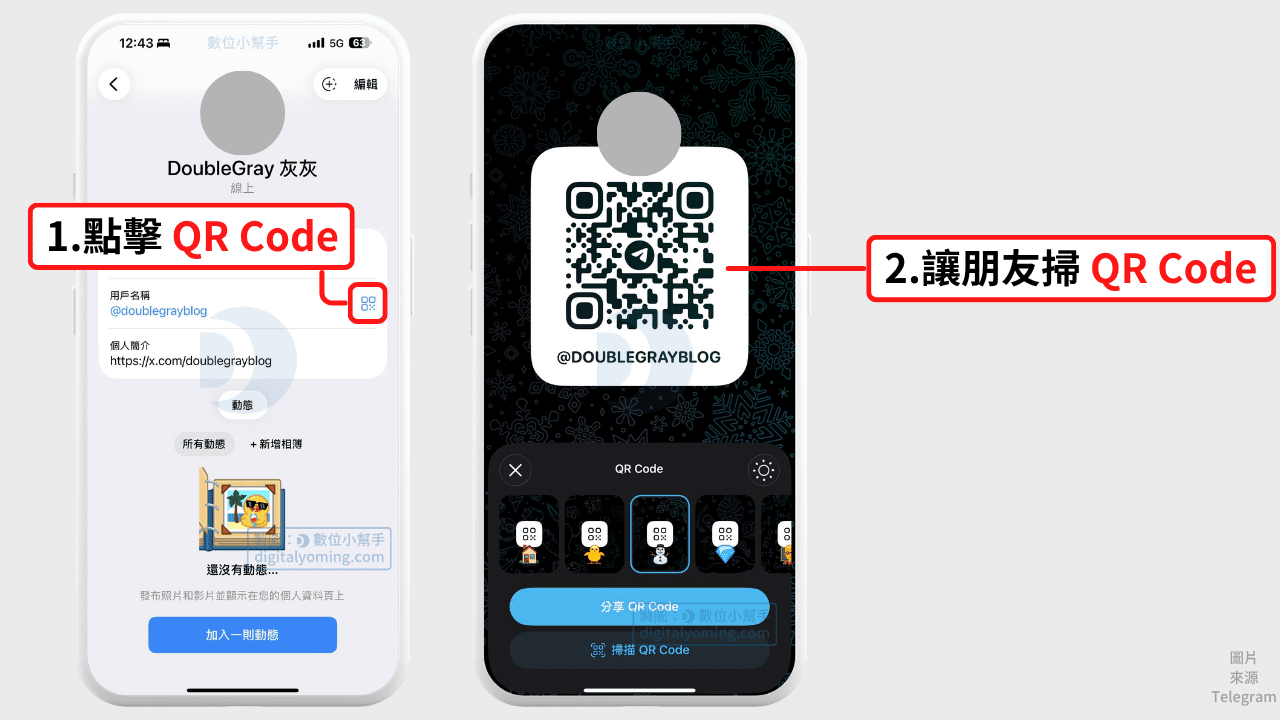
方法二:讓朋友掃描你的 QR Code(二維碼)
如果你的朋友已經有 Telegram App,那就更簡單了~只要點擊用戶名稱旁邊的 QR Code 小圖示,螢幕就會展示你的 QR Code,然後再讓朋友掃描你的 QR Code,就可以將彼此加為好友囉!(加完好友的當下,記得先發個訊息,確認彼此有收到)
結語
以上就是 Telegram 使用者名稱的設定流程,只要透過這個方式邀請朋友或其他人,就不用擔心自己的電話號碼曝光喔!
延伸閱讀
原網站|數位小幫手digitalyoming.com( 未經許可,禁止轉載 )
原網址|https://digitalyoming.com/telegram-id-setting/